ИИ Автоимпорт
Решение добавляет в МойСклад товары из прайс-листа поставщика и сразу раскладывает их по нужным группам. Не нужно вручную заводить карточки и думать, в какую папку какой товар положить.
Что можно сделать
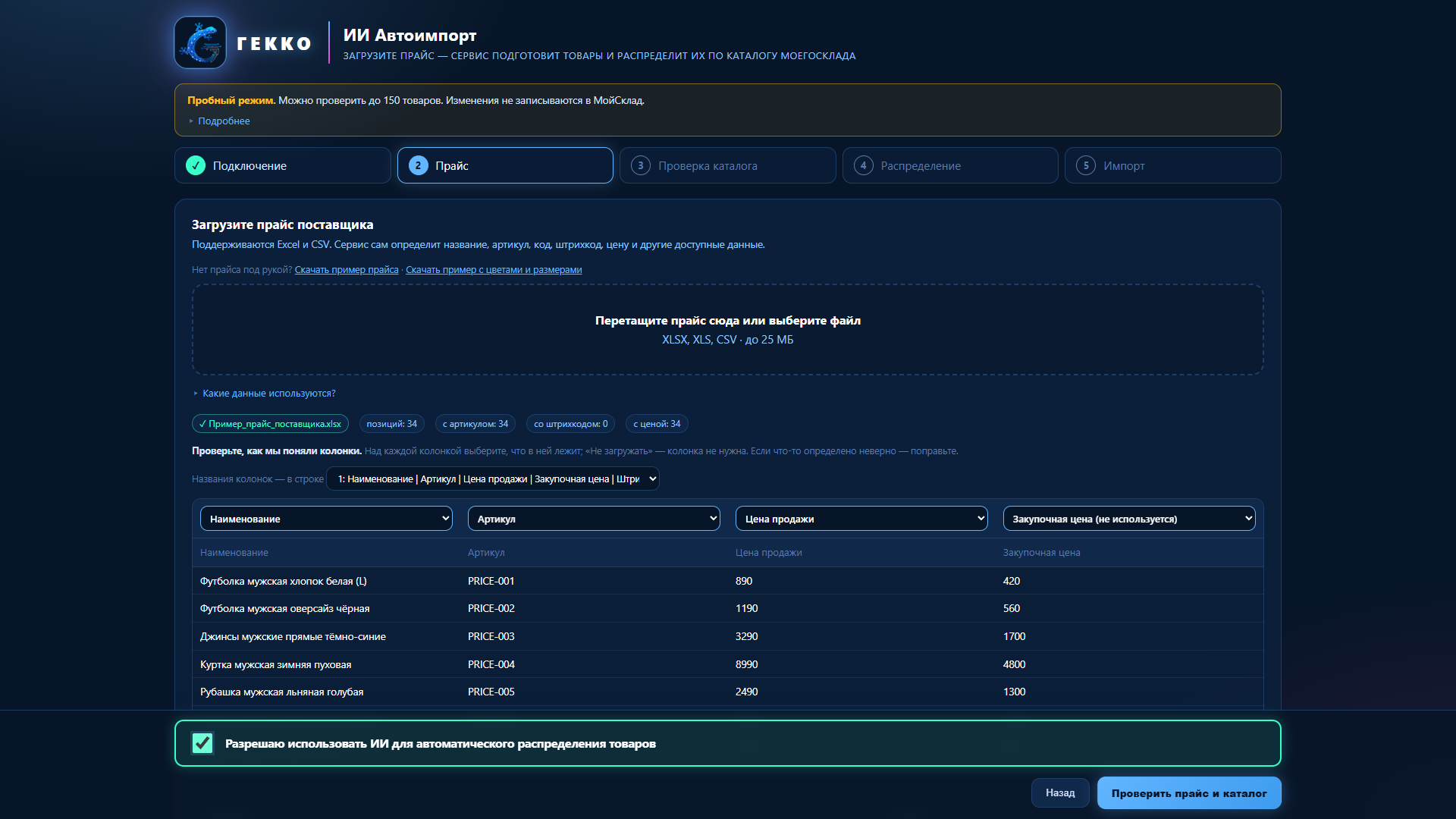
• Загрузить прайс. Подойдёт файл Excel или CSV. Решение само найдёт в нём названия, артикулы, цены и штрихкоды. Заголовок прайса и примечания над таблицей не мешают.
• Поправить колонки, как при импорте в МоёмСкладе. После загрузки над каждой колонкой файла стоит список: что в ней лежит (наименование, артикул, цена, штрихкод и другое). Значение можно изменить, а если в файле несколько листов или заголовки не в первой строке, выбрать нужный лист и строку.
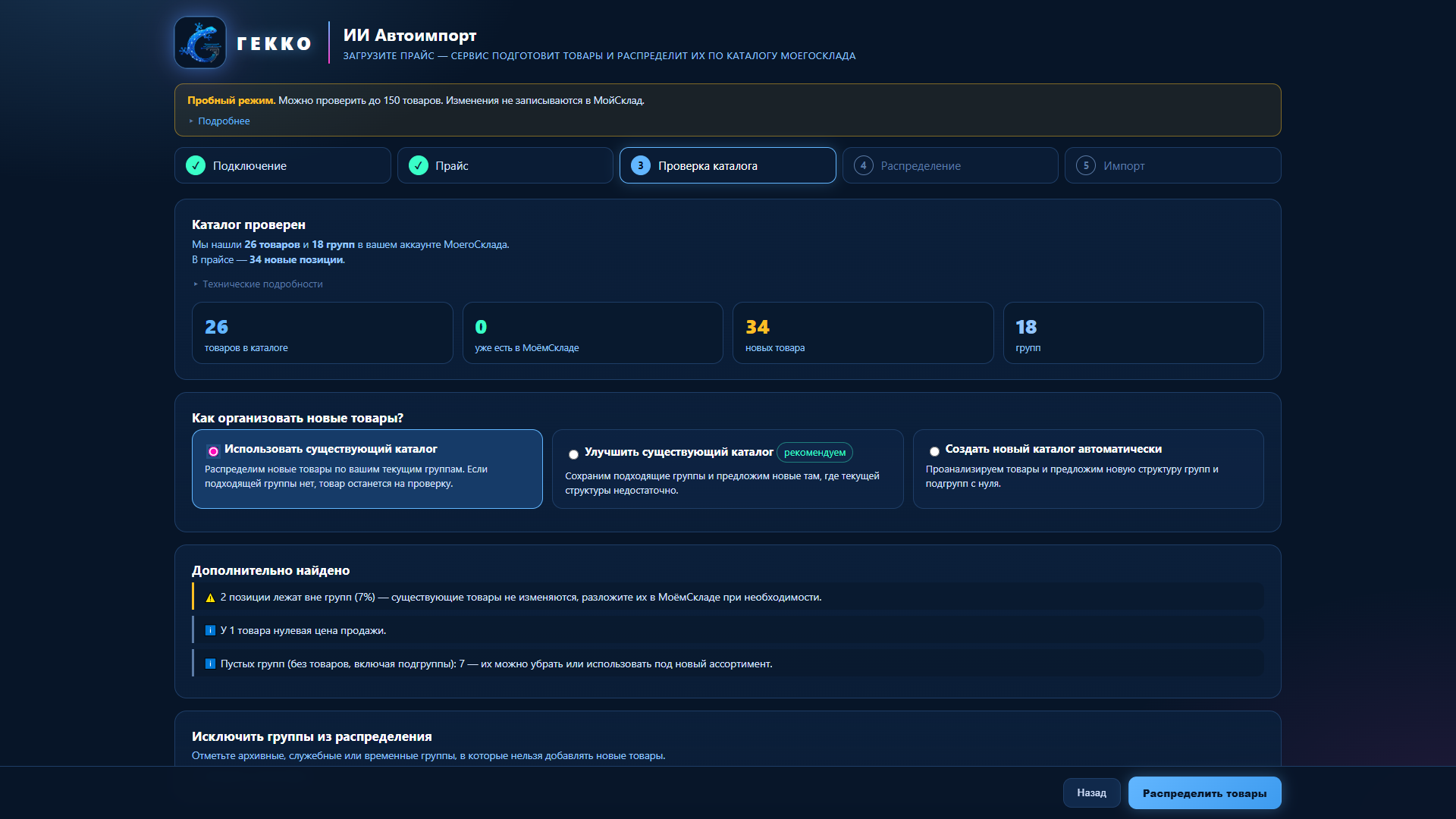
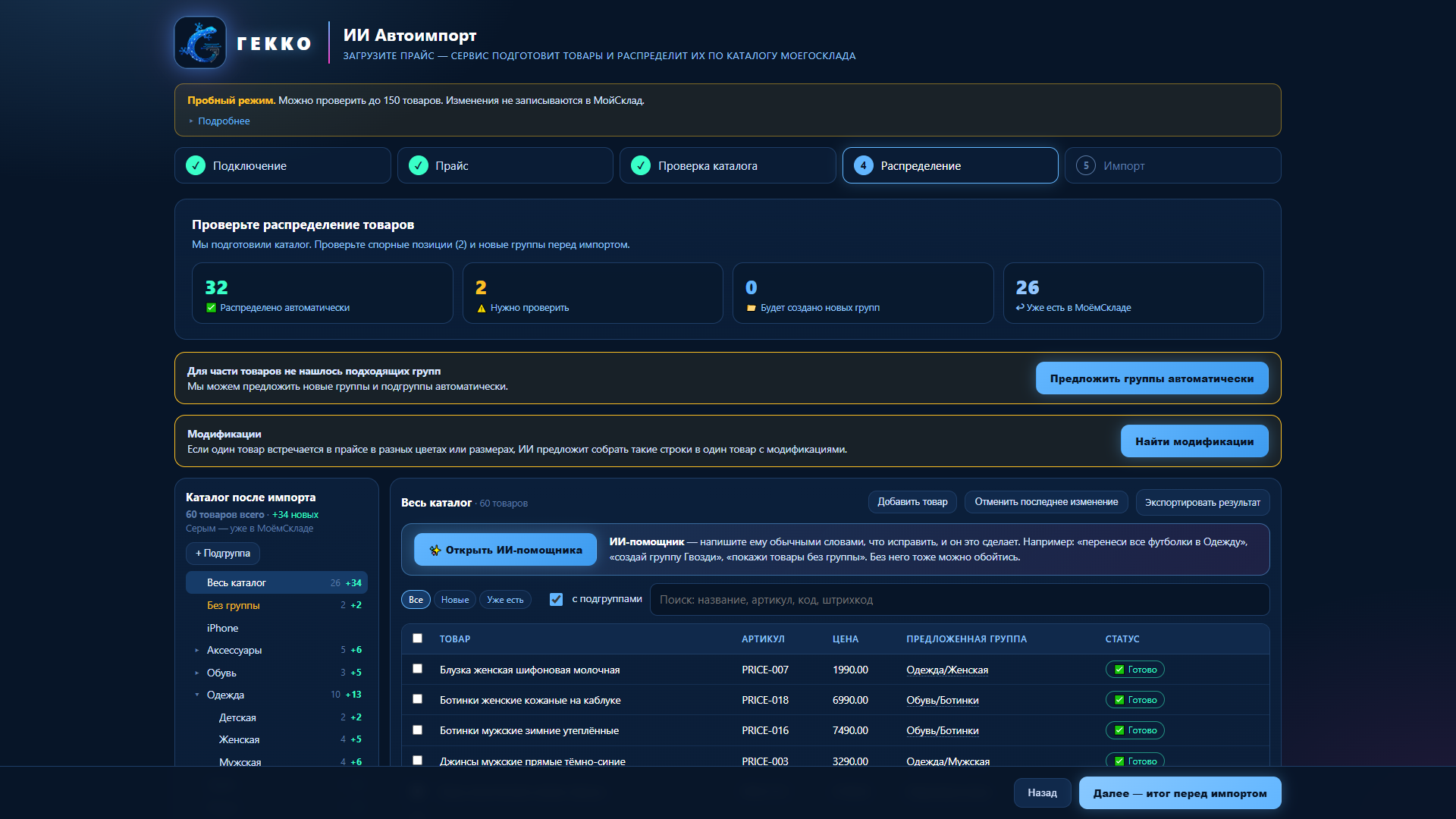
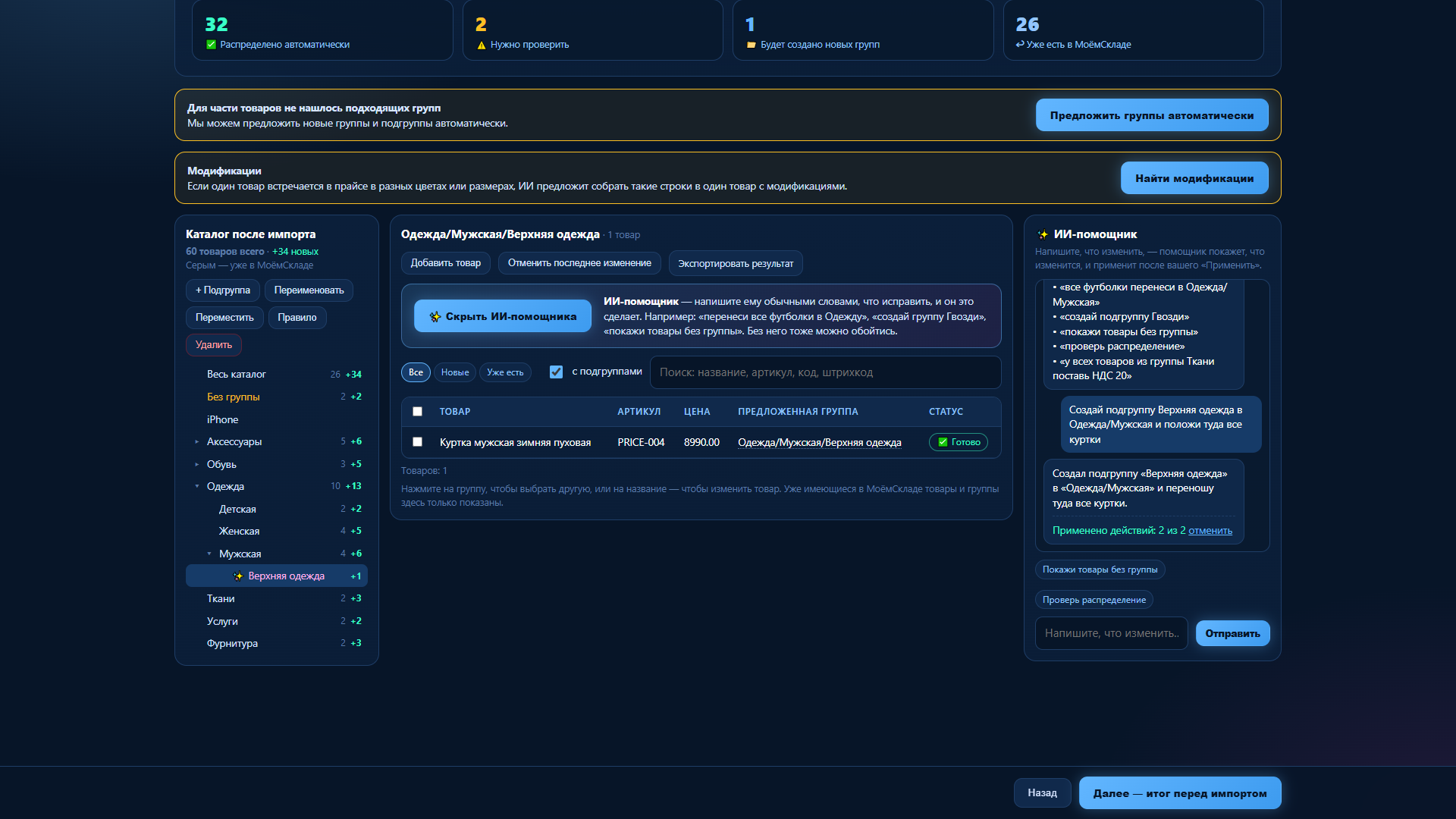
• Разложить товары по вашим группам. Решение смотрит, как устроен ваш каталог, и подбирает каждому новому товару подходящую группу. Если похожий товар уже лежит в какой-то группе, новый попадёт туда же.
• Добавить новые группы там, где их не хватает. Для товаров без подходящего места решение предложит новые группы и подгруппы. Ваша структура сохраняется, она только дополняется.
• Собрать цвета и размеры в модификации. Если один товар идёт в прайсе отдельными строками («Футболка белая L», «Футболка чёрная M»), решение предложит завести его одним товаром с модификациями. Вы видите результат до импорта, можете объединить или разъединить позиции вручную. Если такой товар уже есть в МоёмСкладе, новые варианты добавятся к нему.
• Собрать каталог с нуля. Если групп в МоёмСкладе ещё нет, решение предложит структуру под ваш прайс.
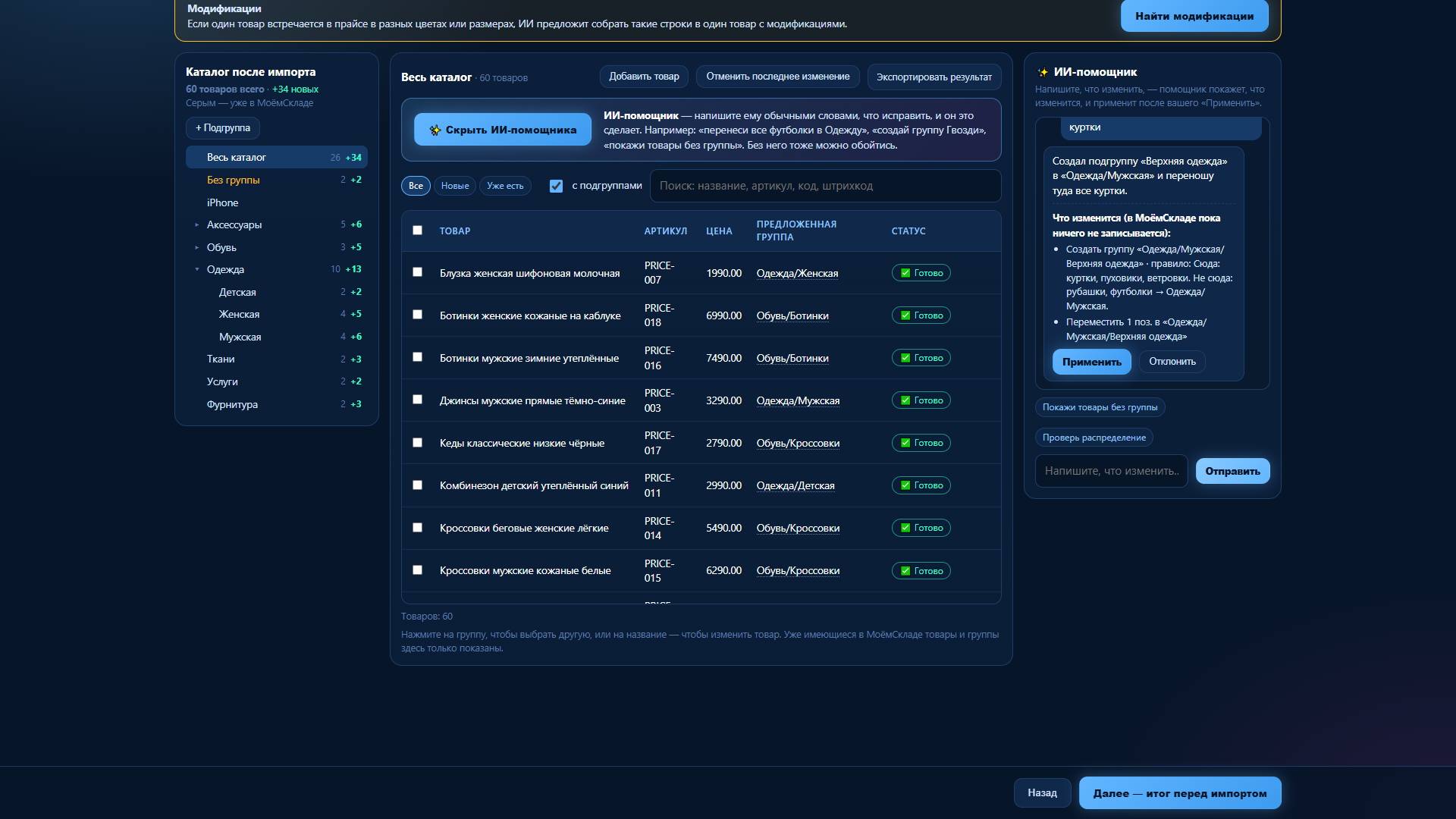
• Проверить и поправить до импорта. Вы заранее видите, каким станет каталог. Группу или данные товара можно изменить вручную или написать помощнику обычными словами, например: «все футболки — в Одежда/Мужская». Любую правку можно отменить.
• Защита от дублей. Товары, которые уже есть в МоёмСкладе (по артикулу, коду или штрихкоду), повторно не создаются.
• Отмена импорта. После импорта созданные карточки одним нажатием отправляются в архив. Созданные группы остаются, их можно удалить в МоёмСкладе.
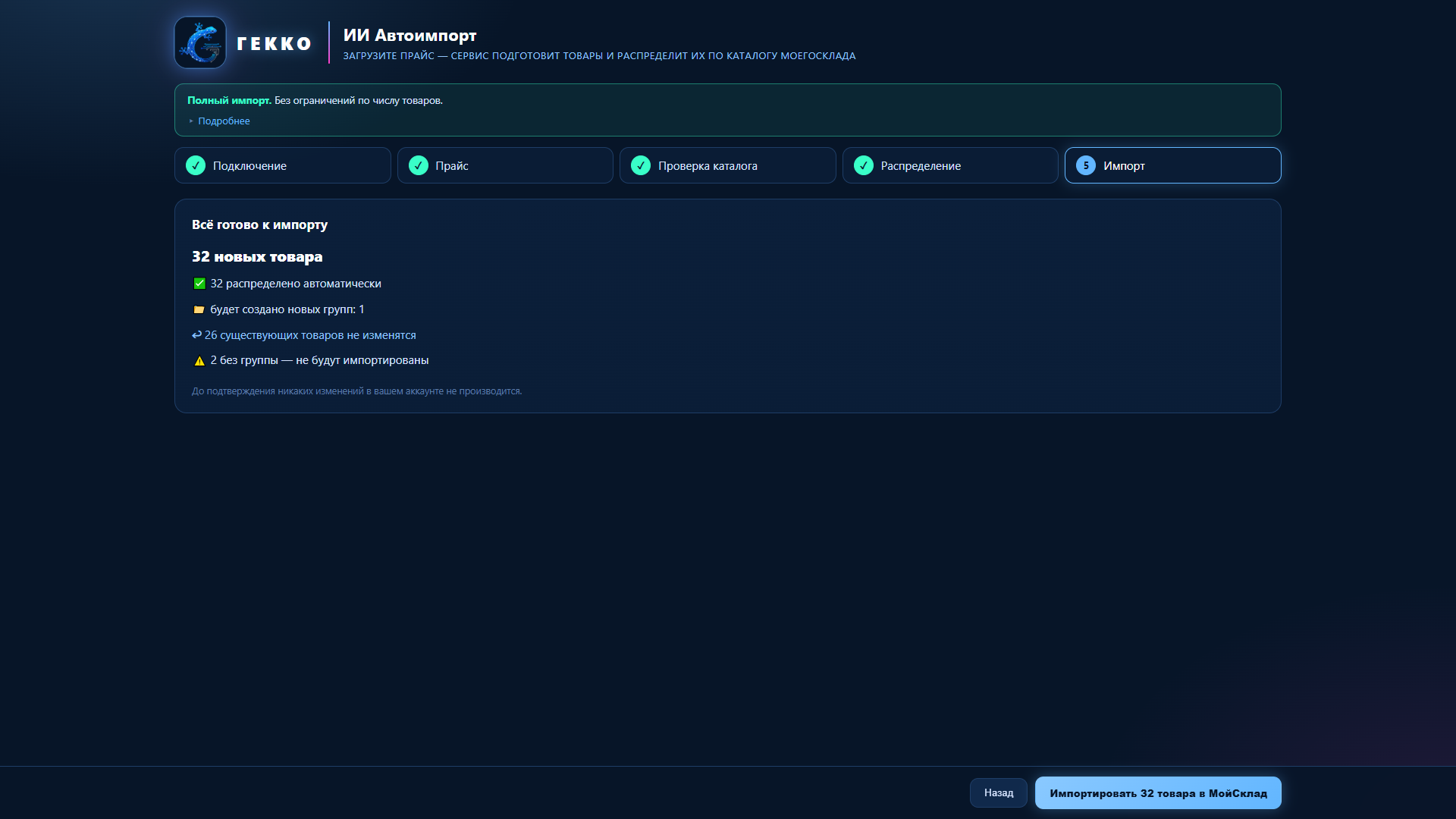
Решение не меняет то, что уже есть в МоёмСкладе: существующие группы и карточки остаются как были (единственное исключение — к уже имеющемуся товару могут добавиться новые модификации, и только после вашего подтверждения). Пока вы не нажали «Импортировать», в вашем аккаунте ничего не записывается.
Как начать
1. Откройте решение в разделе «Решения». Подключение к МоемуСкладу произойдёт само.
2. Загрузите прайс. Нет под рукой — скачайте пример прямо в решении.
3. Выберите, как разложить товары, и проверьте результат.
4. Нажмите «Импортировать».
Что создаётся в МоёмСкладе: товары с названием, артикулом, кодом, штрихкодами, ценой продажи, НДС и описанием, новые группы, а также модификации товаров (характеристики, цена, штрихкод), если вы их подтвердили.
Стоимость
Один тариф — «Полный импорт», пробный период 14 дней.
• В пробный период можно загрузить прайс, посмотреть, как решение разложит товары (до 150 позиций в сутки), и поправить результат. Импорт в МойСклад и выгрузка в Excel пока недоступны.
• После оплаты импорт и выгрузка в Excel работают без ограничений по числу товаров, распределять можно до 5 000 позиций в сутки, и ещё до 5 000 позиций в сутки — искать модификации.
Что важно знать
• Группы подбирает ИИ-сервис. Ему передаются названия и короткие характеристики новых товаров, названия ваших групп и примеры товаров в них. Помощнику, если вы им пользуетесь, ещё и артикулы с ценами из прайса. Остатки, контрагенты и документы не передаются. Перед первым использованием решение спросит ваше согласие.
• Если в прайсе есть колонка «Архивный» (как в выгрузке из МоегоСклада), товары с отметкой «да» по умолчанию не импортируются. Включить их можно одной галочкой на шаге проверки каталога.
• Не переносятся: фотографии, остатки, закупочные цены и дополнительные поля.
• Решению нужен доступ к товарам, услугам, комплектам, модификациям и группам товаров (просмотр, создание, изменение). Изменение нужно, чтобы отправить созданные карточки в архив, если вы отмените импорт. Права администратора не запрашиваются.
Ошибка или вопрос? Пишите разработчику: Telegram https://t.me/gleb_anatolyevich_a или почта glebalim097@gmail.com
Что можно сделать
• Загрузить прайс. Подойдёт файл Excel или CSV. Решение само найдёт в нём названия, артикулы, цены и штрихкоды. Заголовок прайса и примечания над таблицей не мешают.
• Поправить колонки, как при импорте в МоёмСкладе. После загрузки над каждой колонкой файла стоит список: что в ней лежит (наименование, артикул, цена, штрихкод и другое). Значение можно изменить, а если в файле несколько листов или заголовки не в первой строке, выбрать нужный лист и строку.
• Разложить товары по вашим группам. Решение смотрит, как устроен ваш каталог, и подбирает каждому новому товару подходящую группу. Если похожий товар уже лежит в какой-то группе, новый попадёт туда же.
• Добавить новые группы там, где их не хватает. Для товаров без подходящего места решение предложит новые группы и подгруппы. Ваша структура сохраняется, она только дополняется.
• Собрать цвета и размеры в модификации. Если один товар идёт в прайсе отдельными строками («Футболка белая L», «Футболка чёрная M»), решение предложит завести его одним товаром с модификациями. Вы видите результат до импорта, можете объединить или разъединить позиции вручную. Если такой товар уже есть в МоёмСкладе, новые варианты добавятся к нему.
• Собрать каталог с нуля. Если групп в МоёмСкладе ещё нет, решение предложит структуру под ваш прайс.
• Проверить и поправить до импорта. Вы заранее видите, каким станет каталог. Группу или данные товара можно изменить вручную или написать помощнику обычными словами, например: «все футболки — в Одежда/Мужская». Любую правку можно отменить.
• Защита от дублей. Товары, которые уже есть в МоёмСкладе (по артикулу, коду или штрихкоду), повторно не создаются.
• Отмена импорта. После импорта созданные карточки одним нажатием отправляются в архив. Созданные группы остаются, их можно удалить в МоёмСкладе.
Решение не меняет то, что уже есть в МоёмСкладе: существующие группы и карточки остаются как были (единственное исключение — к уже имеющемуся товару могут добавиться новые модификации, и только после вашего подтверждения). Пока вы не нажали «Импортировать», в вашем аккаунте ничего не записывается.
Как начать
1. Откройте решение в разделе «Решения». Подключение к МоемуСкладу произойдёт само.
2. Загрузите прайс. Нет под рукой — скачайте пример прямо в решении.
3. Выберите, как разложить товары, и проверьте результат.
4. Нажмите «Импортировать».
Что создаётся в МоёмСкладе: товары с названием, артикулом, кодом, штрихкодами, ценой продажи, НДС и описанием, новые группы, а также модификации товаров (характеристики, цена, штрихкод), если вы их подтвердили.
Стоимость
Один тариф — «Полный импорт», пробный период 14 дней.
• В пробный период можно загрузить прайс, посмотреть, как решение разложит товары (до 150 позиций в сутки), и поправить результат. Импорт в МойСклад и выгрузка в Excel пока недоступны.
• После оплаты импорт и выгрузка в Excel работают без ограничений по числу товаров, распределять можно до 5 000 позиций в сутки, и ещё до 5 000 позиций в сутки — искать модификации.
Что важно знать
• Группы подбирает ИИ-сервис. Ему передаются названия и короткие характеристики новых товаров, названия ваших групп и примеры товаров в них. Помощнику, если вы им пользуетесь, ещё и артикулы с ценами из прайса. Остатки, контрагенты и документы не передаются. Перед первым использованием решение спросит ваше согласие.
• Если в прайсе есть колонка «Архивный» (как в выгрузке из МоегоСклада), товары с отметкой «да» по умолчанию не импортируются. Включить их можно одной галочкой на шаге проверки каталога.
• Не переносятся: фотографии, остатки, закупочные цены и дополнительные поля.
• Решению нужен доступ к товарам, услугам, комплектам, модификациям и группам товаров (просмотр, создание, изменение). Изменение нужно, чтобы отправить созданные карточки в архив, если вы отмените импорт. Права администратора не запрашиваются.
Ошибка или вопрос? Пишите разработчику: Telegram https://t.me/gleb_anatolyevich_a или почта glebalim097@gmail.com