Excel внутри МоегоСклада
Выбрать колонки, отфильтровать строки и посмотреть итоги по клиентам или менеджерам — для такой работы мы создали ЖивойОтчет. Рассказываем, как пришли к этой идее и что получилось.
Мы — команда HTMLStudio, разрабатываем решения для МоегоСклада. Еще на старте каталога решений мы выпустили приложение с набором готовых отчетов. У каждого была заранее заданная структура: пользователь выбирал подходящую форму и получал результат.
Почему готовых отчетов оказалось мало?
Постепенно стали приходить пожелания. Одному пользователю нужно добавить поле, другому — показать данные по товарам, третьему — изменить детализацию до SKU. Каждый запрос был понятен, но требовал доработки. Набор вариантов рос, и поддерживать его становилось все сложнее.
Мы увидели повторяющуюся потребность: пользователям нужно самим менять вид отчета под свой вопрос. Предусмотреть все такие вопросы в готовых формах трудно.
Мы работали и с другим подходом — выгрузкой данных во внешнюю BI-систему. У этого решения появились постоянные клиенты. Но небольшие компании не всегда готовы разбираться в настройке чартов и дашбордов. Кроме того, если документы за прошлый период менялись, требовалось заново выгружать данные за этот период.
Для части клиентов привычным способом оставался Excel: выгрузить таблицу, оставить нужные строки и собрать свой разрез. Мы решили перенести эти действия в интерфейс МоегоСклада.
Что мы называем Excel внутри МоегоСклада?
ЖивойОтчет позволяет работать с таблицей: сортировать строки, фильтровать значения в колонках, выбирать видимые поля и группировать данные с промежуточными итогами. Для этих действий не нужно создавать отдельный файл.
Выражение «Excel внутри МоегоСклада — без Excel» описывает именно этот способ работы. Мы не переносили в приложение все возможности электронных таблиц. Сосредоточились над тем, чтобы пользователь мог самостоятельно получить нужный разрез из данных учета.
Посмотрите ЖивойОтчет в работе
В карточке решения есть короткий видеообзор: за минуту с небольшим показываем фильтры, настройку колонок, группировку, макеты и сохранение снимков. Ниже разберем основные действия подробнее.
От общего списка к нужным документам
Покажем на примере из нашего демонстрационного ролика. В отчет попали 527 отгрузок за первое полугодие. Сначала перед нами обычный список документов с датами, контрагентами, владельцами, суммами и оплатой.
Допустим, нужно посмотреть отгрузки конкретному покупателю. Открываем фильтр в колонке «Контрагент», находим нужное значение и оставляем его. В таблице — 13 документов. Добавляем фильтр по проекту — остаются четыре. Нужную выборку получаем прямо в отчете.
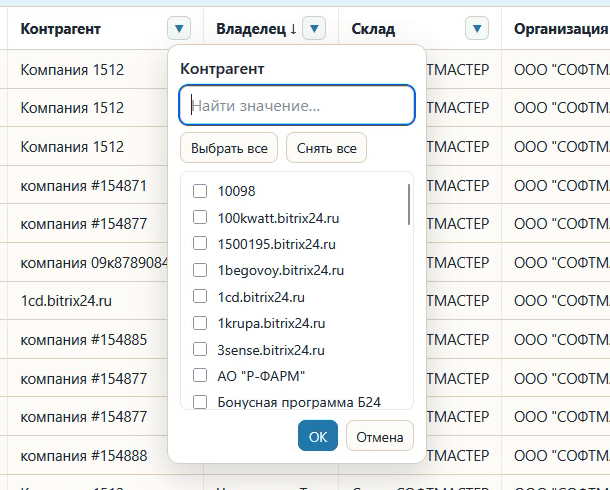
Фильтр по колонке: поиск значения и выбор контрагентов, которых нужно оставить в отчете.
Оставить на экране только нужное
Для одной задачи нужны сумма и оплата, для другой — проект и владелец документа. Кнопка «Колонки» позволяет скрыть поля, которые сейчас мешают, и вернуть их, когда они понадобятся. Порядок колонок тоже можно изменить.
Так таблица подстраивается под текущие запросы пользователя. Чтобы убрать лишнее поле или посмотреть другую выборку, не нужно просить разработчика изменить готовую форму.
Посмотреть итоги и раскрыть детали
Теперь посмотрим на все отгрузки по владельцам. Выбираем соответствующую группировку и сворачиваем группы. Вместо длинного списка видим три строки: число документов, сумму и оплату по каждому владельцу. Любую группу можно раскрыть до отдельных отгрузок.

Те же 527 отгрузок сгруппированы по владельцам. В каждой строке показаны итоги группы.
Сохранить удобный вид на следующий раз
Когда колонки и группировка настроены, их можно сохранить в макет. В ролике мы выбираем макет «Отгрузки по проектам»: приложение применяет сохраненный набор колонок и группирует документы по проекту.
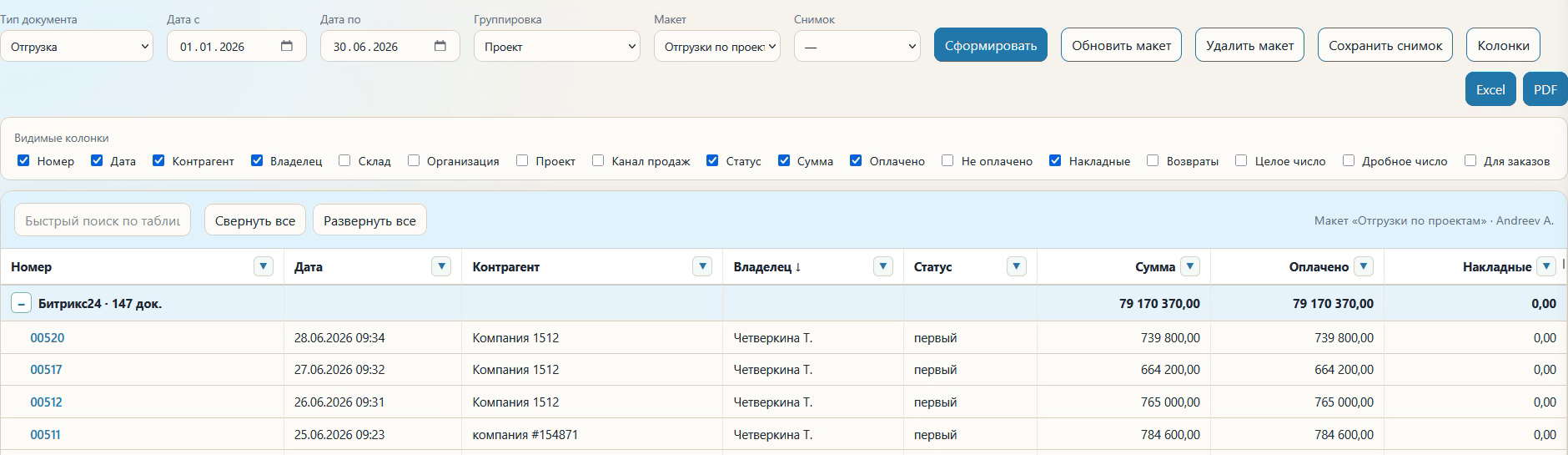
Применен макет «Отгрузки по проектам». Группу можно раскрыть и посмотреть документы, из которых сложилась сумма.
Макет сохраняет вид отчета. Период и сами цифры в него не входят: можно сформировать данные за другой месяц и применить те же настройки. Это удобно для вопросов, к которым вы регулярно возвращаетесь.
Когда обновляются цифры
Сортировка, фильтры и смена группировки работают с уже сформированным результатом. Если в МоемСкладе появились новые документы или изменились старые, нажмите «Сформировать», чтобы получить обновленные данные.
Отдельно можно сохранить снимок — результат отчета на момент расчета. У него указано, на какую дату и время получены данные. Макет помогает повторно использовать настройки, а снимок — вернуться к сохраненным цифрам.
Для каких задач подойдет ЖивойОтчет?
Если вы выгружаете данные в Excel, чтобы отфильтровать строки, выбрать колонки и посмотреть итоги по группам, попробуйте выполнить эти действия в ЖивомОтчете. Приложение работает с отгрузками, заказами покупателей и розничными продажами. Данные можно смотреть по документам или по товарным позициям.
На тарифе «Команда» доступны общие снимки отчетов, группировка по поддерживаемым дополнительным полям и экспорт текущего вида в Excel или PDF, если результат нужно передать файлом.
Как попробовать?
Установите ЖивойОтчет из каталога решений. Выберите тип документа и период, нажмите «Сформировать» и настройте таблицу под свой рабочий вопрос. Если полученный вид пригодится снова, сохраните его в макет.