

МойСклад и Диадок: как отправлять УПД, создавать приемки и контролировать подписи
Заказ уже отправлен, но работа с отгрузкой не завершена: нужно подготовить универсальный передаточный документ (УПД), направить его через Диадок и получить подпись. Параллельно на склад приходит новая партия товара, а от поставщика — входящий УПД. Его необходимо сверить с реальной поставкой и оформить приемку в МоемСкладе.
В документах повторяются одни и те же сведения: реквизиты компаний, названия товаров, количество и цены. При раздельном использовании МоегоСклада и Диадока сотрудники тратят время на перенос данных и их сверку. После отправки УПД нужно вернуться к документу, чтобы проверить статус: подписал его контрагент, оставил без ответа или прислал отказ.
Интеграция с ЭДО Диадок привязывает эту работу к документам МоегоСклада. В приложении можно подготовить УПД прямо из отгрузки или сделать приемку по документу поставщика, а статусы документов — отслеживать в списке отгрузок.
Подготовить УПД по готовой отгрузке
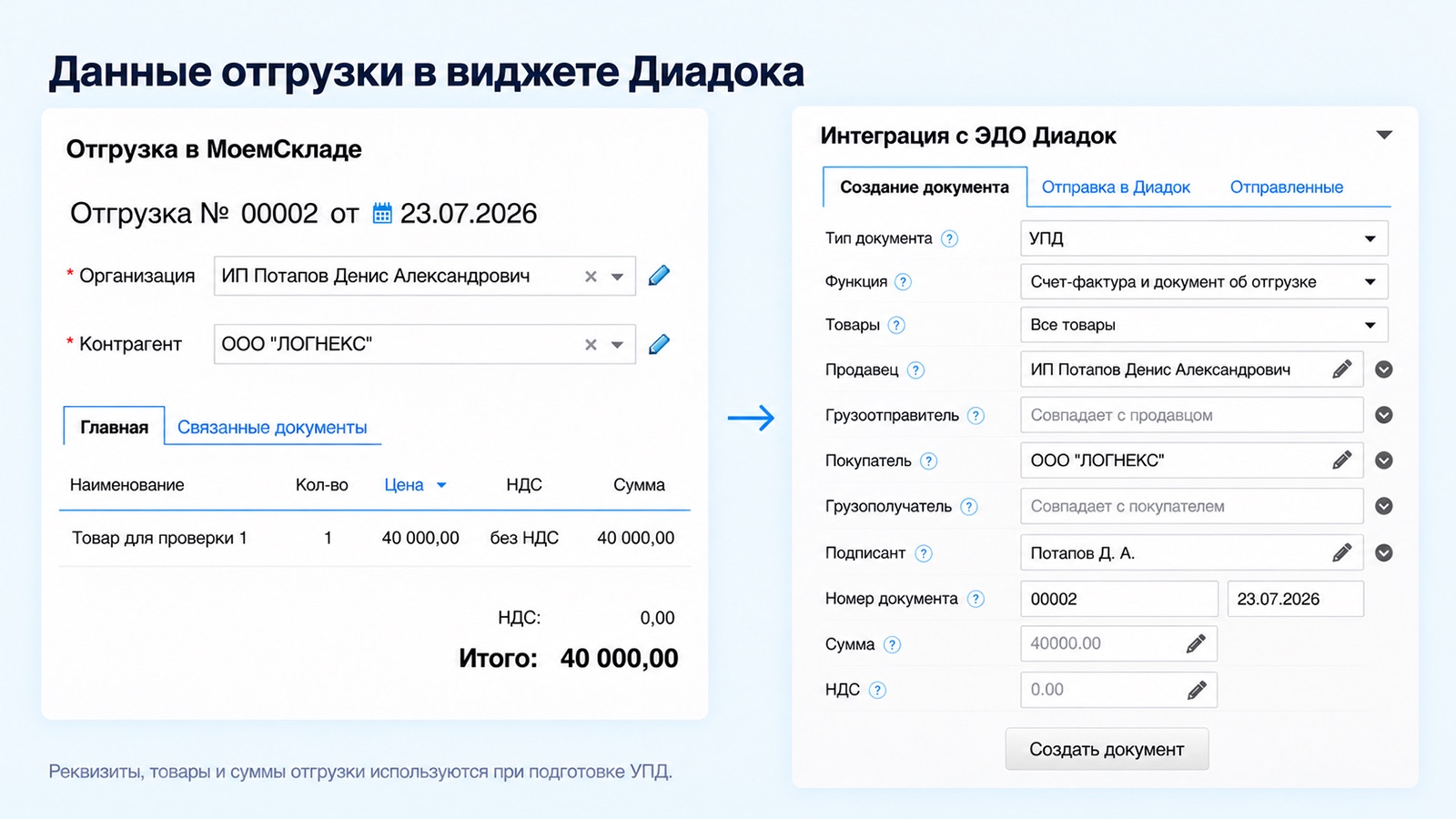
В виджете Диадока выберите тип документа «УПД»: интеграция подставит из МоегоСклада организацию, покупателя, номер и дату документа, сумму. Реквизиты можно посмотреть тут же, до создания документа.
Данные переносятся автоматически, но проверить результат все равно стоит. Если менеджер недавно менял данные покупателя или заменял товар, убедитесь, что документ готовится уже с этими правками.
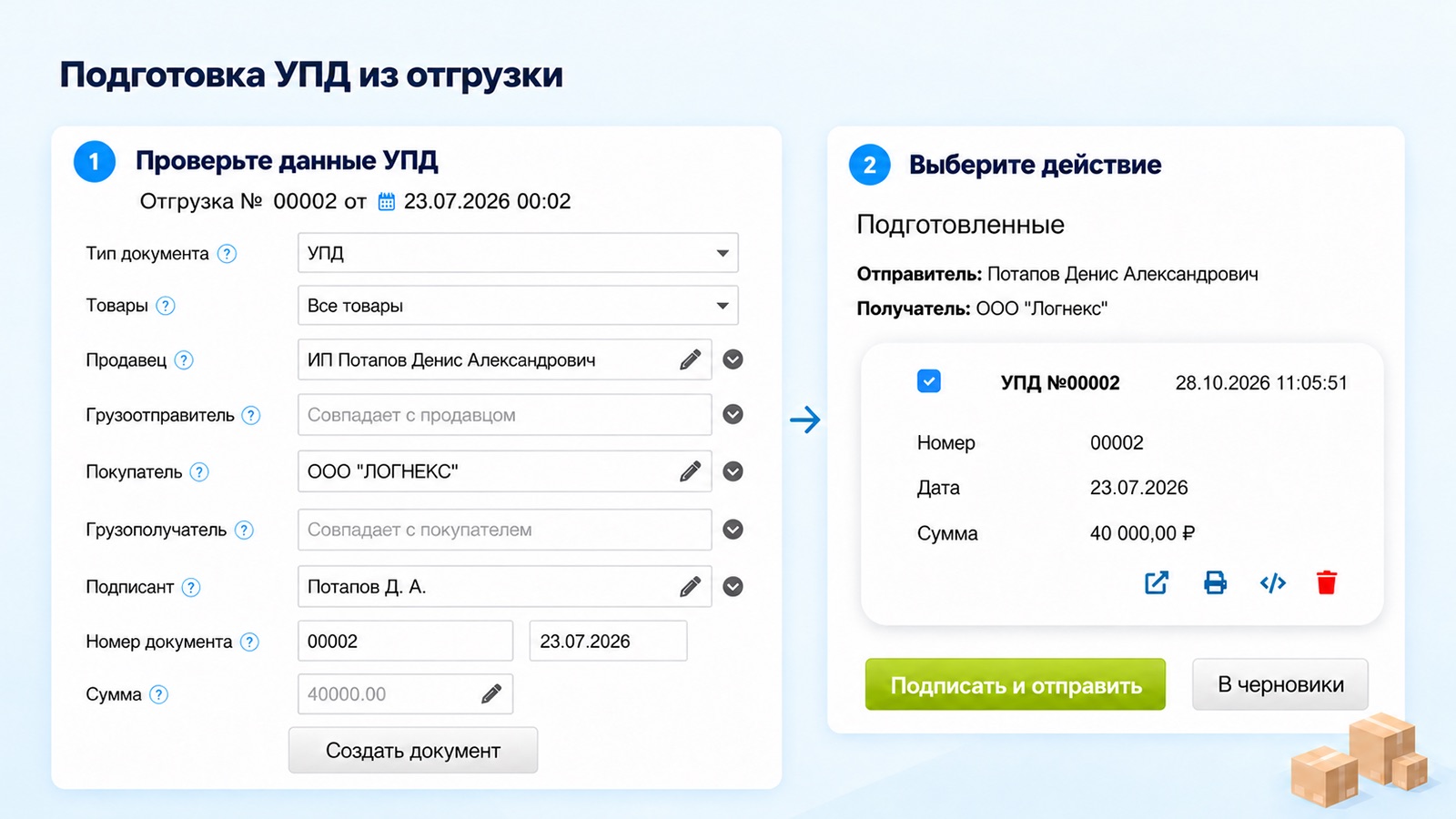
После проверки нажмите «Создать документ». УПД появляется на вкладке «Отправка в Диадок». Дальше все зависит от того, кто в компании проверяет и подписывает документы.
Если сотрудник и ведет отгрузку, и отправляет УПД, он может сразу выбрать «Подписать и отправить». Понадобится настроенная электронная подпись на рабочем месте. Перед отправкой останется сверить получателя, реквизиты и позиции.
Если документ сначала смотрит бухгалтер или подписывает другой человек, менеджер сохраняет УПД в черновики Диадока. Ответственный откроет готовый документ, проверит и подпишет. Сведения об отгрузке заново вводить не нужно, но следует определить, кто разбирает эти черновики: то, что документ появился в разделе, еще не значит, что он ушел покупателю.
Для маркированных товаров коды переносятся в УПД из отгрузки. Диадок автоматически передает сведения в «Честный Знак» по правилам соответствующей товарной группы: обычно это происходит после подписания обеими сторонами.
УПД — не единственное, с чем работает интеграция. Счета, акты, электронные транспортные накладные (ЭТрН), неформализованные файлы вроде XLS, DOC, PDF — все это тоже можно отправлять.
Создать приемку по входящему УПД
Во входящем УПД поставщик уже перечислил отгруженные товары и их можно использовать для создания приемки в МоемСкладе. Сотруднику сначала надо понять, к какой организации и складу относится поступление, а потом разобраться с позициями.
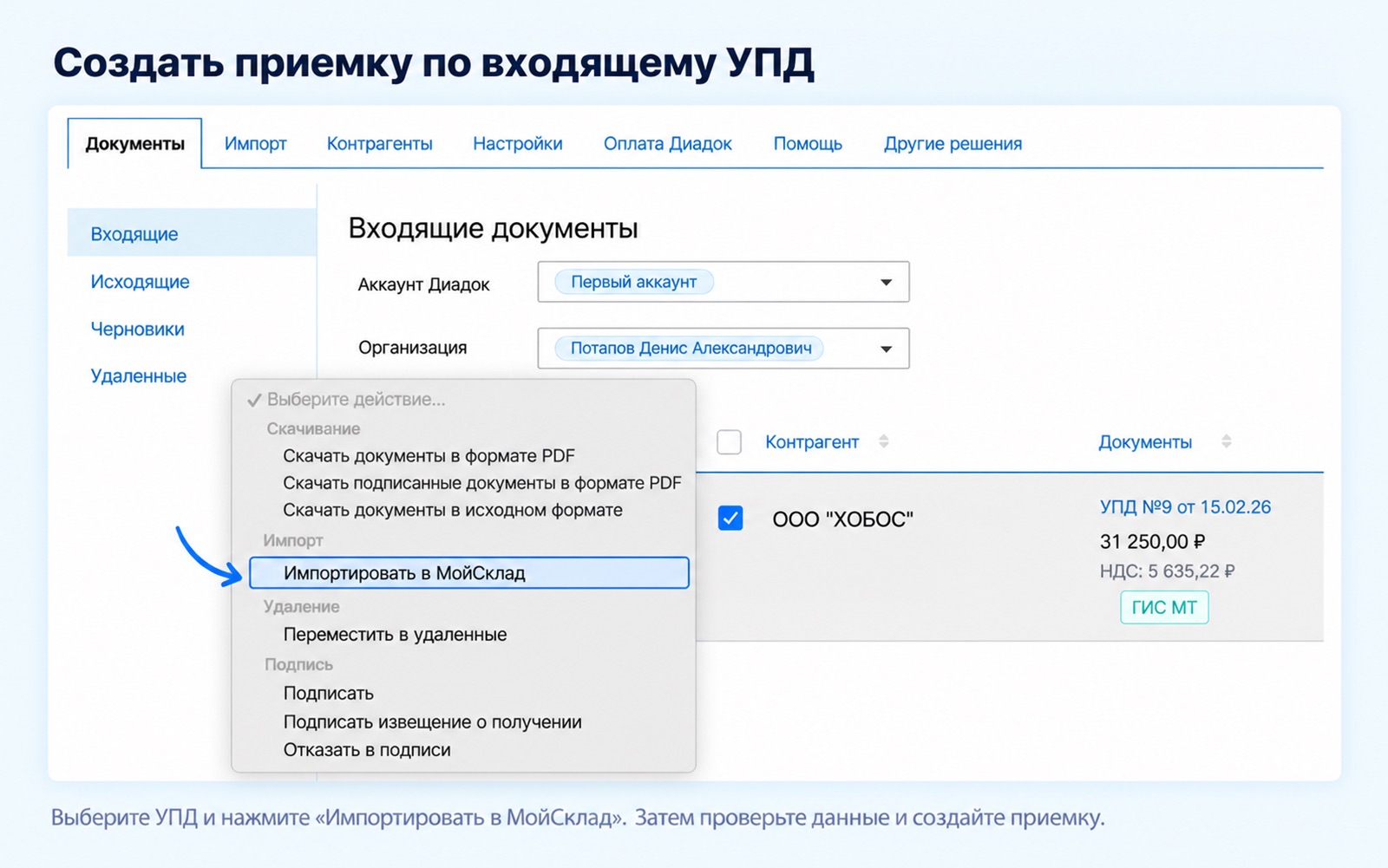
В разделе входящих документов выберите УПД и нажмите «Импортировать в МойСклад». Затем откройте подготовленный документ на вкладке импорта. Соответствия для контрагента и товаров интеграция подбирает автоматически.
При импорте интеграция автоматически подбирает подходящие товары из вашего каталога, сопоставляя по GTIN, коду, артикулу и наименованию. Если соответствие не найдено, можно выбрать товар вручную, а когда товара ещё нет в каталоге, интеграция может создать новую карточку — при включенной настройке «Создавать новые товары».
Один и тот же товар у поставщика и у вас может называться немного по-разному. Например, в УПД указано «Бумага A4, 80 г/м², 500 листов», а в каталоге МоегоСклада — «Бумага офисная A4, 80 г/м², 500 листов». Знакомое название помогает найти карточку, но перед выбором нужно сверить сам товар, формат, плотность бумаги, количество листов в пачке и единицу учета.
На иллюстрации две позиции сопоставлены автоматически, а для третьей товар нужно выбрать вручную. Если нужная карточка в каталоге есть, укажите её. Поступления одного товара от разных поставщиков будут учитываться в одной карточке, даже если названия различаются.
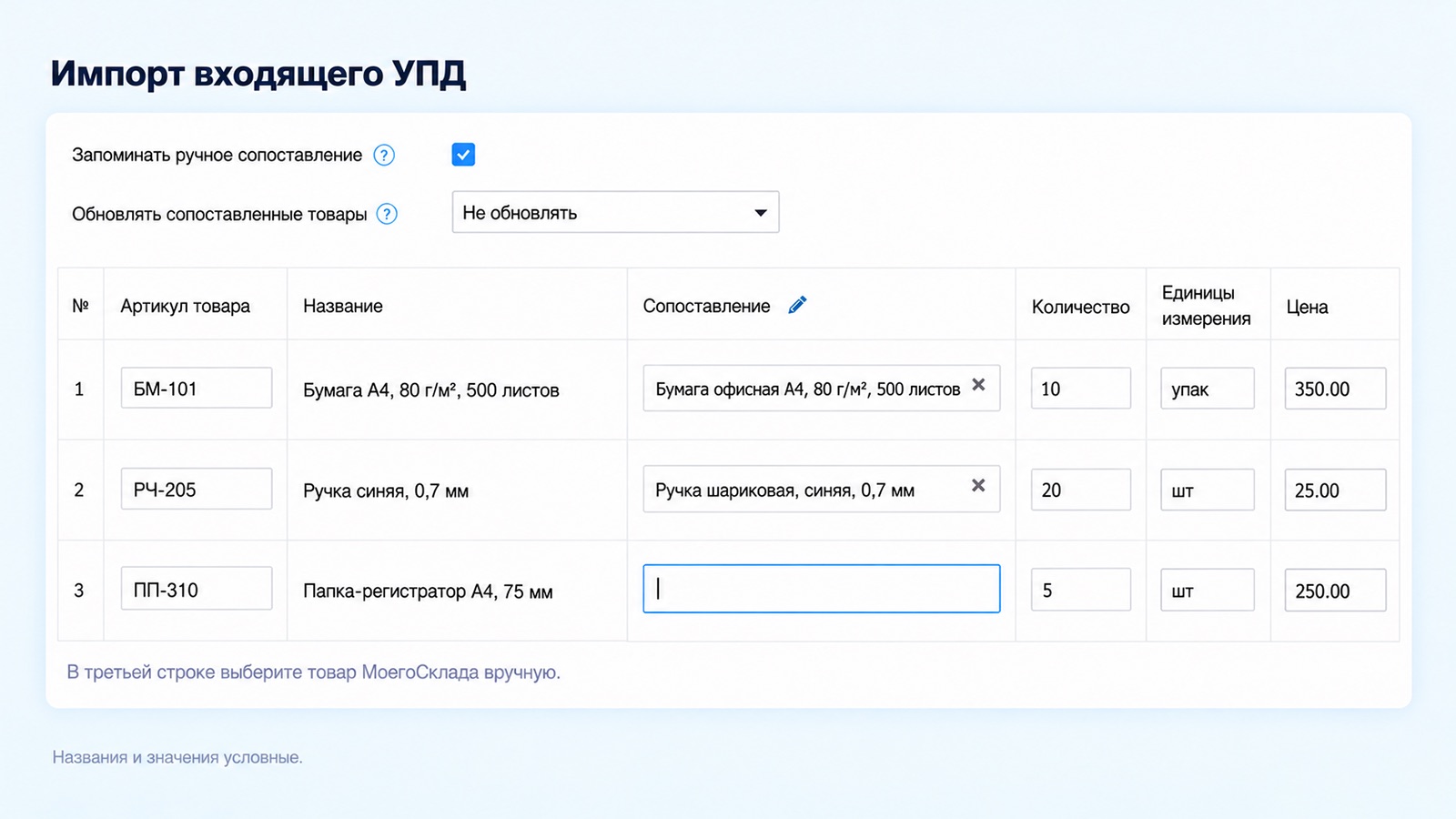
Если товара в каталоге нет, интеграция может создать новую карточку — для этого включите настройку «Создавать новые товары». Перед созданием новой карточки проверьте, нет ли товара под другим названием или артикулом. Отсутствие найденного соответствия еще не означает, что товара нет в учете.
Чтобы не выбирать те же товары вручную при следующей загрузке, включите «Запоминать ручное сопоставление». Интеграция сохранит выбранные соответствия и подставит их при следующих импортах от этого поставщика. Новые и изменившиеся позиции все равно проверяйте. Но уже сделанное сопоставление повторять с нуля не придется.
После проверки создайте приемку и откройте ее по появившемуся номеру. В документе видно, какие позиции и суммы попали в МойСклад. Создание приемки и подпись входящего УПД — разные действия. Поэтому после импорта вернитесь к документу поставщика и посмотрите, нужна ли подпись. Номер приемки подтверждает, что импорт прошел, но об ответе контрагенту ничего не говорит.
Что происходит с документом после отправки
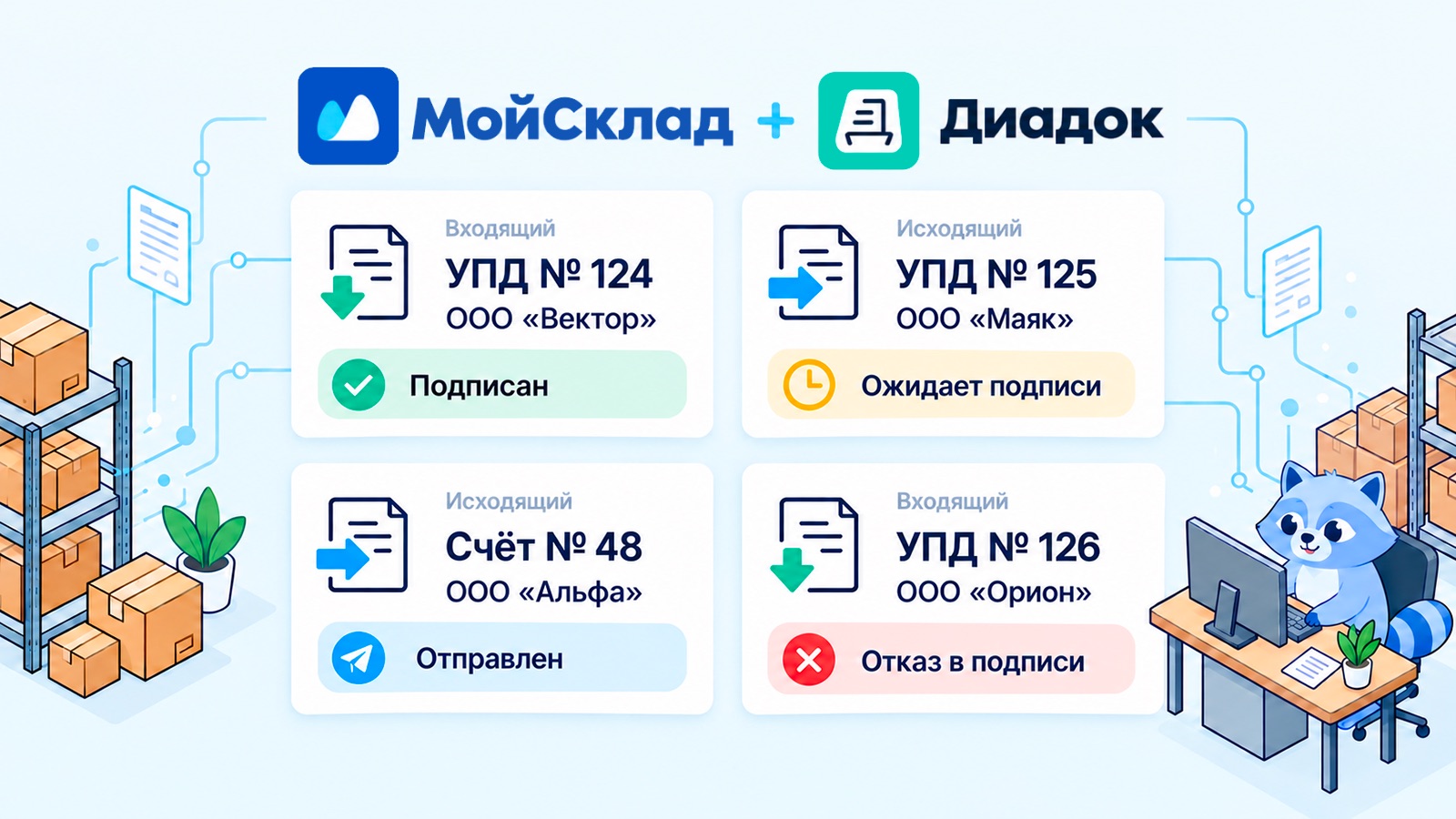
У исходящего УПД есть свой жизненный цикл после отправки: покупатель может подписать документ, оставить его без ответа или отказать в подписи. Чтобы не упустить такие ситуации из виду, их проще всего контролировать через статус документооборота.
Интеграция умеет транслировать текущий статус документооборота в доп. поле документа (доп. поле должно быть типа «Справочник» - «Статусы Диадок»). Оно показывает, кто должен действовать сейчас и чем завершилась работа с документом. Благодаря встроенной фильтрации МоегоСклада по значению доп. полей справочника — можно быстро найти отгрузки с нужным статусом и последовательно их проверить.
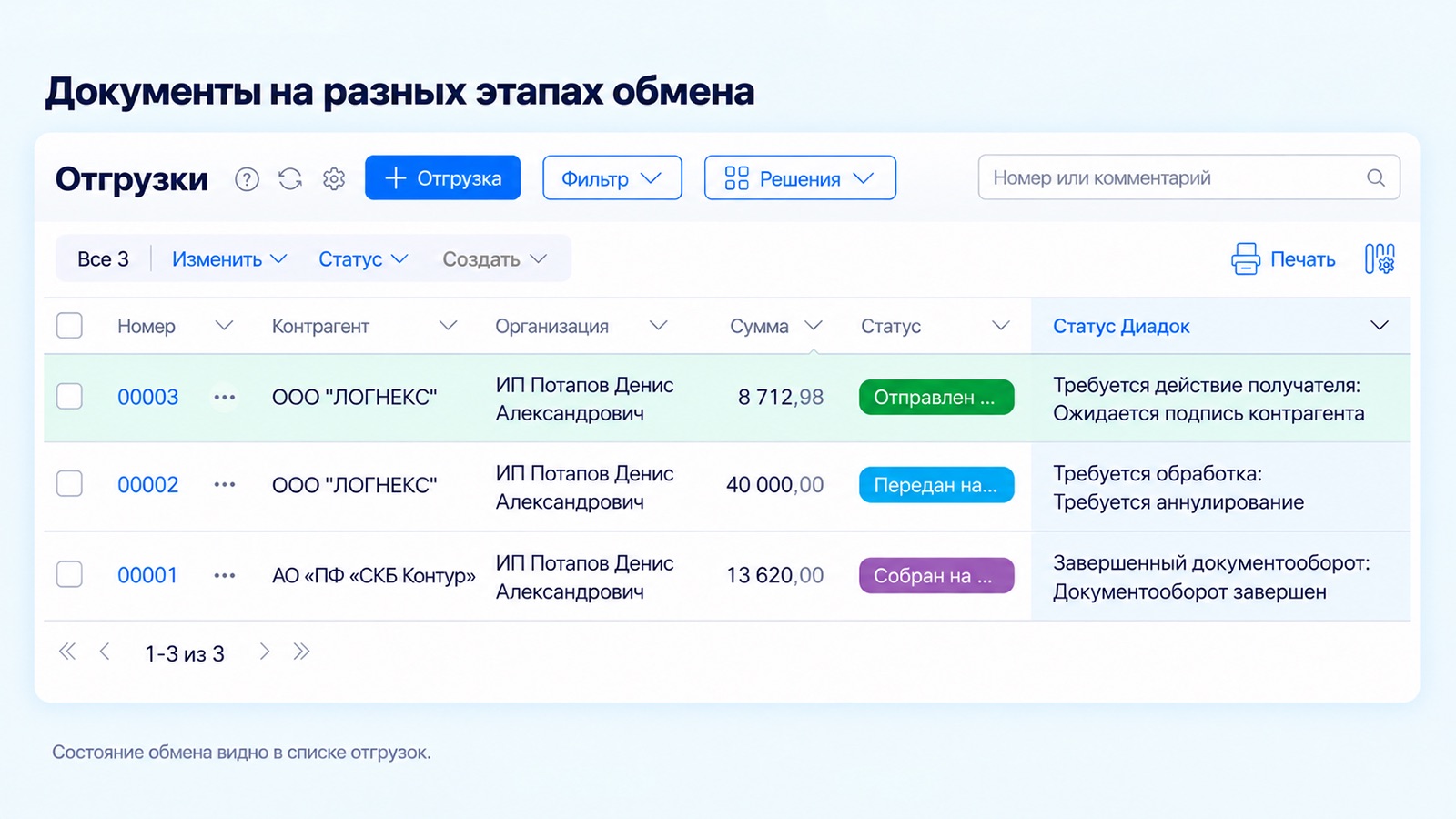
Статус «Ожидается подпись контрагента» означает, что ответной подписи еще нет. Если ожидание затягивается, стоит связаться с покупателем. Статус «Контрагент отказал в подписи» требует другого подхода: нужно прочитать причину отказа, сверить документ с отгрузкой и согласовать исправления.
За статусом «Требуется аннулирование» стоит предложение контрагента, которое нужно проверить и принять или отклонить. В группу «Завершенный документооборот» попадают разные исходы: подпись, отказ или аннулирование. Поэтому важно смотреть на уточняющий статус.
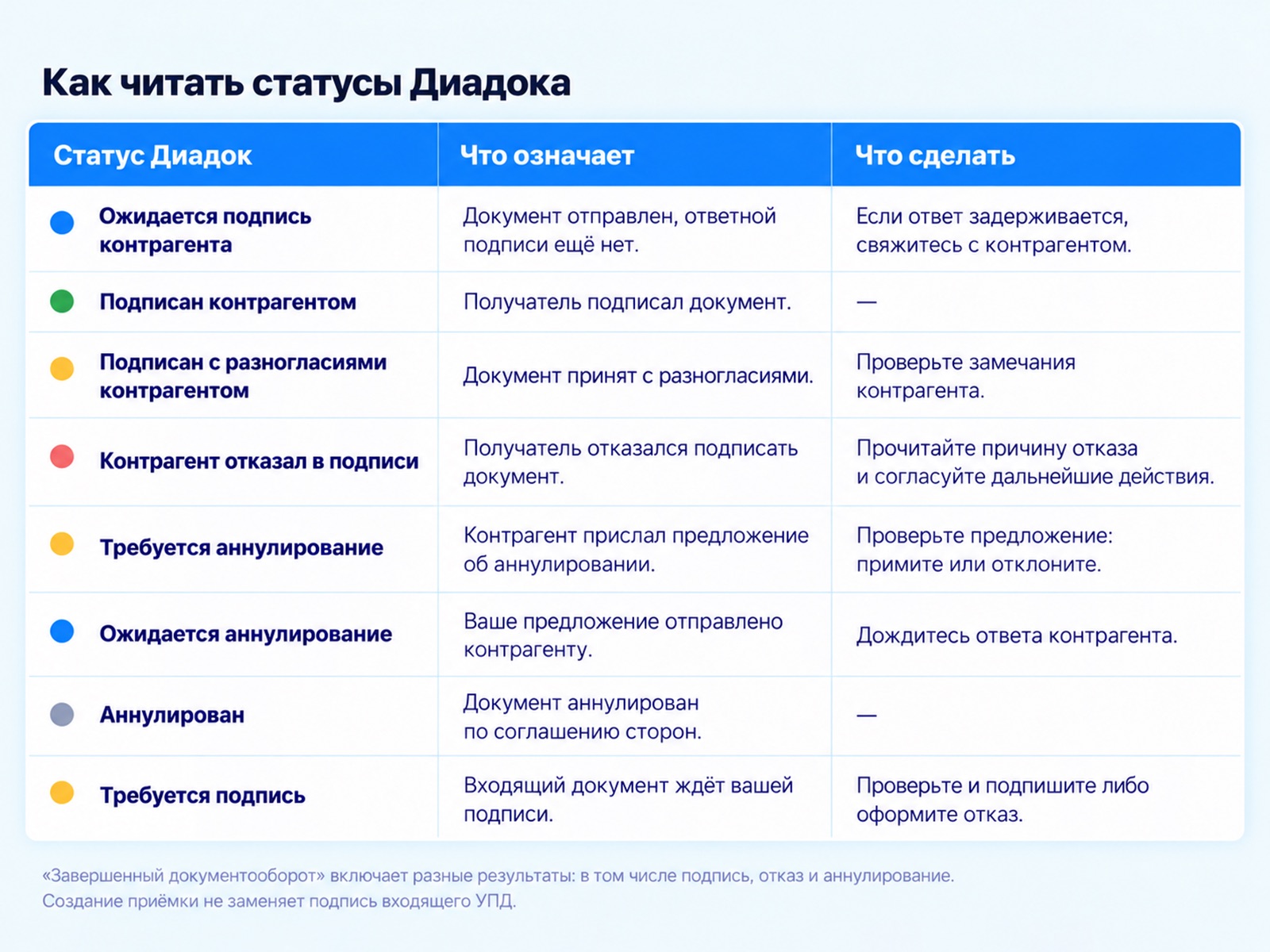
Проверку можно закрепить за сотрудником, который отвечает за исходящие документы. Для входящих тоже нужен ответственный: приемка уже может быть создана, пока УПД поставщика ещё ждет подписи. Так проще не упустить документы, работа с которыми продолжается после приемки товара.
Когда отгрузок становится больше
При работе с отгрузками по отдельности откройте каждую и создайте УПД в ее виджете. Когда готовых отгрузок несколько, их можно обработать вместе. На тарифах интеграции «Про» и «Бизнес» для этого есть массовое создание документов и создание по сценариям МоегоСклада.
При массовой подготовке отметьте нужные отгрузки, запустите создание документов и посмотрите результат обработки. Подготовленные УПД сохраняются в черновиках Диадока.
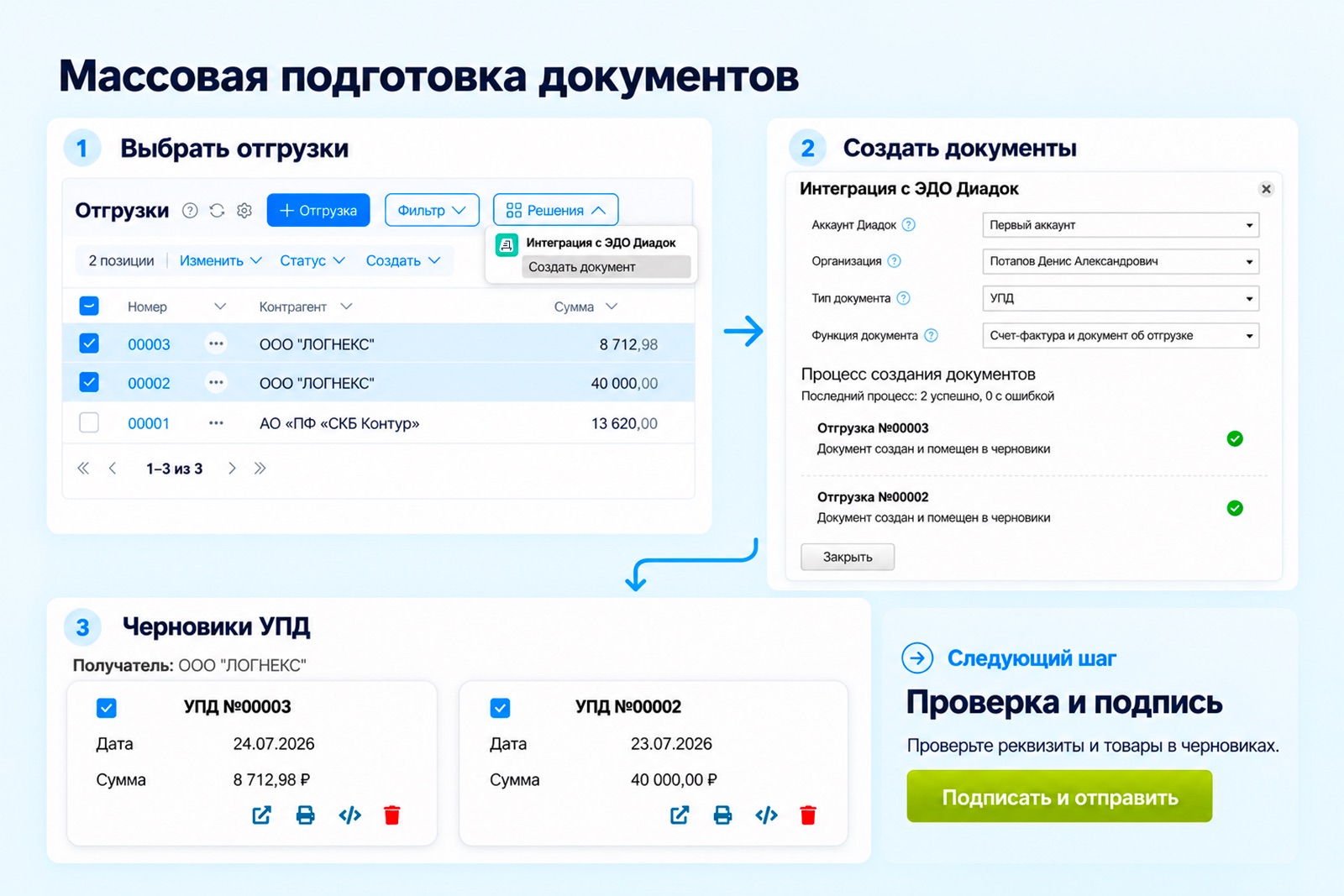
По результату проверьте, что документы подготовлены для всех выбранных отгрузок. Потом откройте черновики, сверьте реквизиты и товары, подпишите и отправьте. Массовая подготовка заканчивается созданием черновиков — проверка и подпись идут следующим шагом. Сообщение об успешном создании подтверждает, что черновик готов. Отправка покупателю еще впереди.
Для входящих документов на тарифе интеграции «Бизнес» можно настроить правила обработки: подготовку к ручной проверке или автоматическое создание приемок. Перед запуском автоматики проверьте организацию и склад, убедитесь в правильном сопоставлении товаров. Для первого прогона возьмите небольшую группу документов, чтобы можно было сверить результат с исходными УПД.
Подключить интеграцию и проверить ее на своих документах
Для работы приложения нужен доступ к API Диадока — через него интеграция обменивается данными с сервисом. Для отправки нужен пакет исходящих документов Диадока. На тарифе интеграции «Стандарт» доступ к API подключается отдельно, на «Плюс», «Про» и «Бизнес» он уже входит в стоимость.
Подпись внутри МоегоСклада требует подготовки рабочего места: квалифицированная электронная подпись, КриптоПро CSP 5.0, браузерный плагин с расширением. Если подпись еще не настроена, начните с подготовки документов: сохраняйте УПД в черновики и создавайте приёмки по входящим.
После установки подключите аккаунт Диадока, выберите организации и настройте доступ коллег. Проверить работу приложения можно на одной обычной отгрузке и входящем УПД от знакомого поставщика. В исходящем документе сверьте данные, которые подставились из отгрузки. Во входящем — проверьте сопоставление товаров, создайте приёмку и откройте её в МоемСкладе.