Интеграция с Альфа Банк Эквайринг
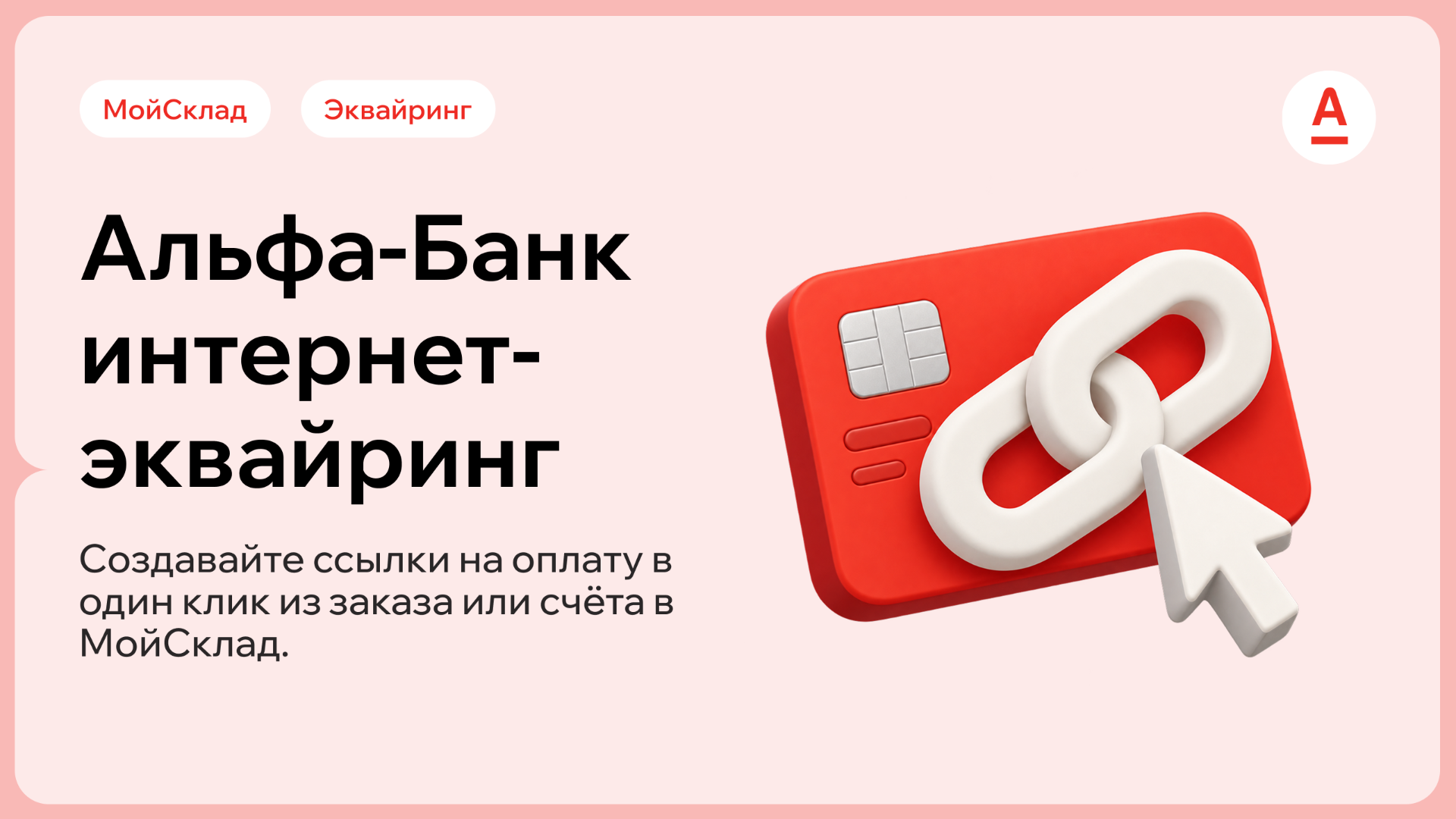
Создавайте платёжные ссылки в один клик из заказа покупателя или счёта. Клиент платит на странице Альфа-Банка — картой или по СБП, а решение отслеживает оплату, создаёт входящий платёж и обновляет статусы документов по вашим настройкам.
🚀 Возможности решения
1. Ссылка на оплату в один клик
Создавайте ссылку из заказа или счёта. Если у заказа ещё нет счёта, решение создаст его само. Ссылка сохраняется в дополнительном поле счёта и копируется в буфер обмена — остаётся отправить её клиенту. Срок действия ссылки — от 1 до 7 дней.
2. Оплата картой и по СБП
Ссылка ведёт на страницу оплаты Альфа-Банка. Оплата картой доступна сразу. СБП появится на этой странице, когда банк подключит её вашему магазину, — в решении ничего настраивать не нужно.
3. Контроль оплаты в заказе и счёте
Состояние оплаты видно в карточке документа: не оплачено, ждёт оплаты, оплачено частично или полностью.
4. Платежи и статусы — автоматически
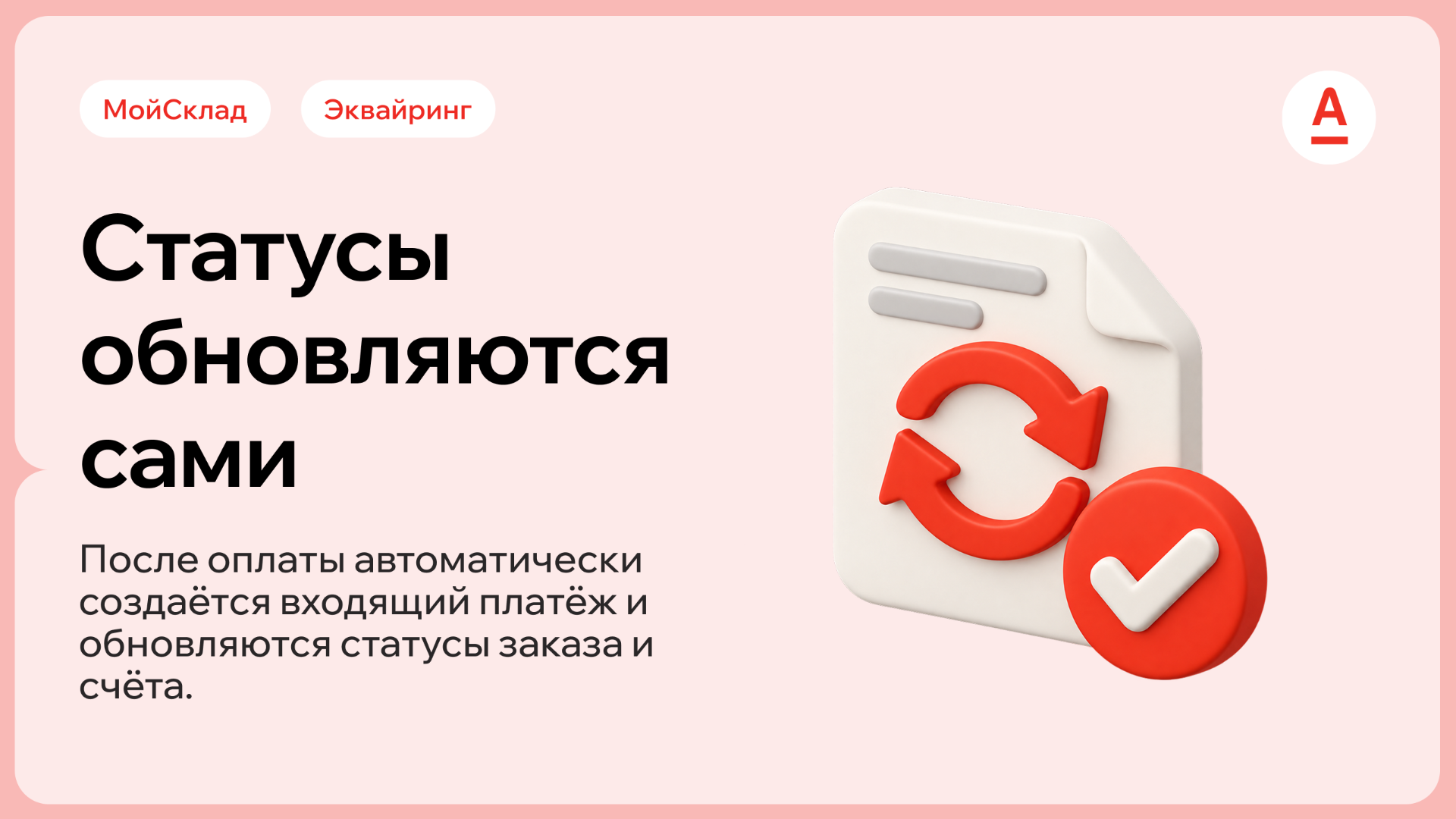
После оплаты решение создаёт «Входящий платёж», связывает его со счётом и меняет статусы счёта и заказа по вашим правилам.
5. Предоплата и оплата частями
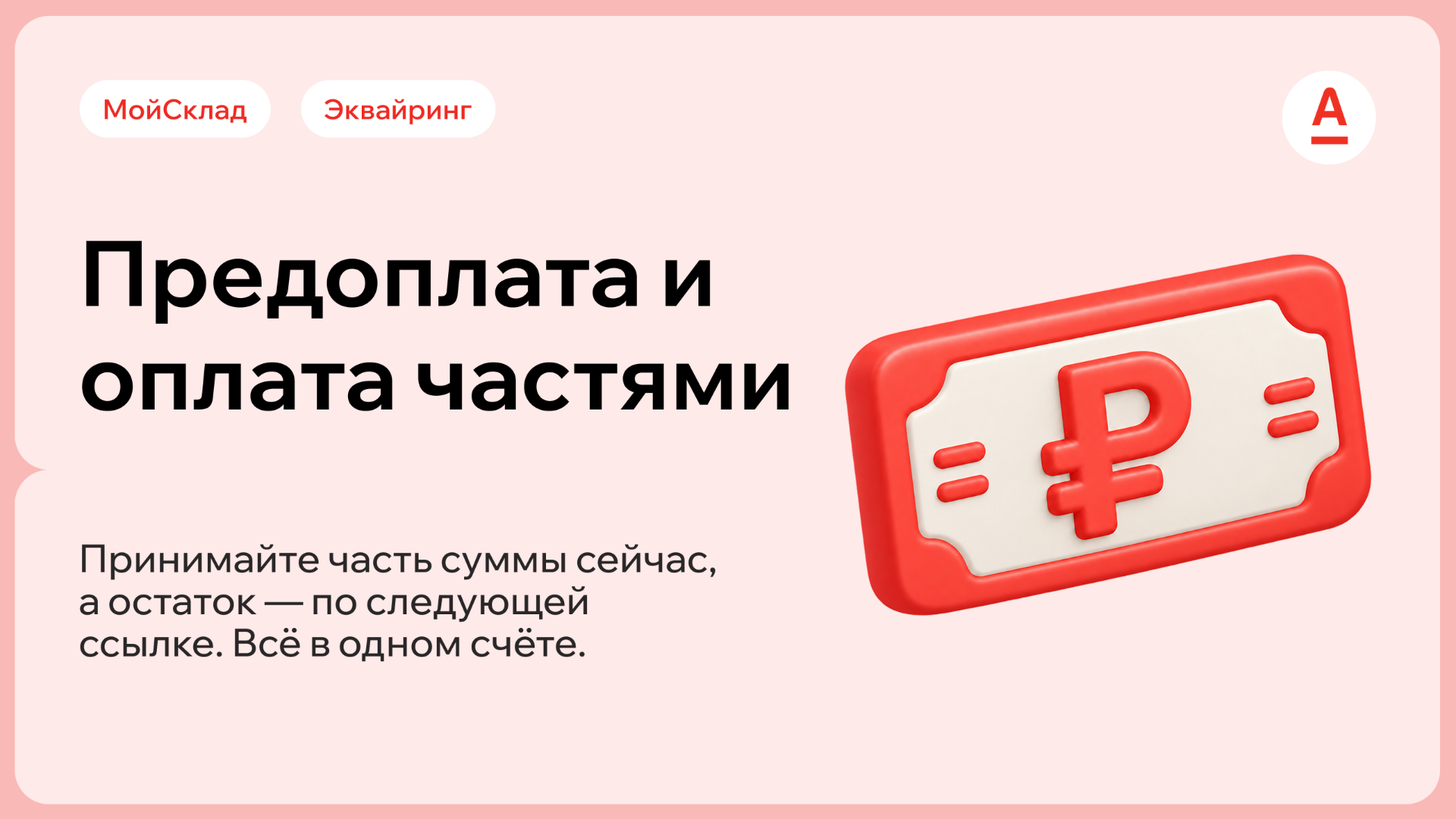
Включите частичную оплату в настройках и создавайте ссылку на нужную часть суммы. Остаток клиент оплатит по следующей ссылке — по тому же счёту.
6. Формирование чеков
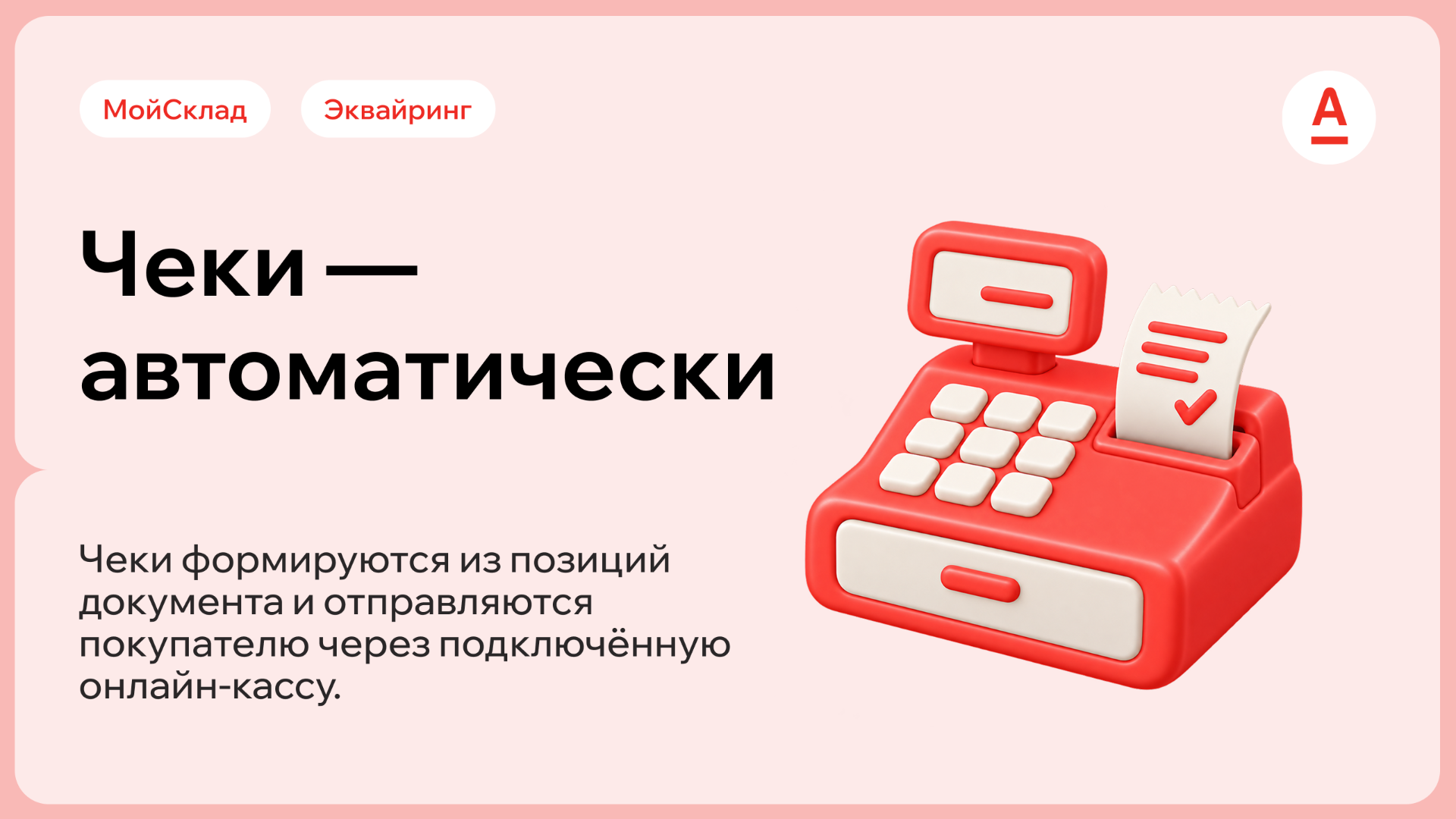
При подключённой фискализации решение передаёт в банк данные для чека из позиций счёта. Чек отправляется покупателю через онлайн-кассу, подключённую в кабинете эквайринга.
После чека «Предоплата 100%» чек полного расчёта пробивается автоматически или кнопкой «Закрыть расчёт», когда товар передан. После «Частичной предоплаты» и «Аванса» его оформляют в личном кабинете банка.
7. Возврат из заказа или счёта
Нажмите «Вернуть оплату» в заказе или счёте. После подтверждения банком решение создаст «Исходящий платёж». Доступ сотрудников к возвратам задаётся в настройках, у администраторов он есть всегда.
8. Настройки для каждой организации
Реквизиты эквайринга, правила оплаты, чеки, статусы и права на возврат задаются отдельно для каждой организации. Вкладка «Журнал» показывает, кто и когда менял настройки.
9. Задачи в нестандартных ситуациях
При переплате, непробитом чеке или неподтверждённом возврате решение ставит сотруднику задачу в МойСклад с описанием того, что проверить.
🔌 Как подключить решение
1. Подключите интернет-эквайринг Альфа-Банка, если у вас ещё нет договора.
2. Установите решение и откройте настройки из раздела «Решения». Они доступны администратору аккаунта.
3. Выберите организацию и личный кабинет эквайринга, которым пользуетесь:
• Классический — pay.alfabank.ru;
• Обновлённый — payment.alfabank.ru;
• Шлюз Ecom — ecom.alfabank.ru.
4. Введите логин API и пароль API магазина и нажмите «Подключить» — решение проверит их в банке. Они есть в письме банка о подключении и в кабинете эквайринга. Это не логин и пароль для входа в кабинет.
5. Настройте статусы документов, частичную оплату, чеки и доступ к возвратам.
🔔 Что подключить в банке
Попросите поддержку интернет-эквайринга Альфа-Банка подключить:
• СБП для вашего магазина — способ сам появится на странице оплаты;
• динамические callback-уведомления для логина API — оплата отражается в МойСклад сразу;
• право на отклонение заказов для логина API — для отмены и замены неоплаченных ссылок.
Когда банк подтвердит уведомления, отметьте в настройках организации: «Уведомления банка» → «Подключены банком». Адрес уведомлений решение передаёт банку само.
Без уведомлений оплата появится, когда клиент вернётся со страницы банка, или при плановой проверке — с задержкой до 2 часов. Без права на отклонение заказов прежняя ссылка остаётся действующей после выпуска новой.
🛒 Как принять оплату
1. Откройте заказ покупателя или счёт и нажмите «Создать ссылку на оплату».
2. Отправьте скопированную ссылку клиенту.
3. После оплаты появится «Входящий платёж», а статусы документов изменятся по вашим настройкам.
📋 Что потребуется для работы
• Тариф МойСклад «Базовый» или выше.
• Интернет-эквайринг Альфа-Банка, логин API и пароль API магазина.
• Права администратора для подключения и настройки.
• Организация в МойСклад и документы в рублях.
Для чеков нужны касса в кабинете эквайринга, выбранная система налогообложения и email или телефон покупателя в МойСклад — без контакта ссылка с чеком не создастся.
На тарифе «Базовый» можно подключить одну организацию.
ℹ️ Важно перед подключением
• Оплата принимается в рублях. Способ — карта или СБП — покупатель выбирает на странице банка; отдельной кнопки СБП и QR-кода в МойСклад нет.
• Чеки формируются по ФФД 1.05. ФФД 1.2 и передача кодов маркировки не поддерживаются.
• Оплату с чеком через решение можно вернуть только целиком. Частичный возврат оформляется в личном кабинете банка.
• Возвраты из личного кабинета банка автоматически не отражаются в МойСклад.
🚀 Возможности решения
1. Ссылка на оплату в один клик
Создавайте ссылку из заказа или счёта. Если у заказа ещё нет счёта, решение создаст его само. Ссылка сохраняется в дополнительном поле счёта и копируется в буфер обмена — остаётся отправить её клиенту. Срок действия ссылки — от 1 до 7 дней.
2. Оплата картой и по СБП
Ссылка ведёт на страницу оплаты Альфа-Банка. Оплата картой доступна сразу. СБП появится на этой странице, когда банк подключит её вашему магазину, — в решении ничего настраивать не нужно.
3. Контроль оплаты в заказе и счёте
Состояние оплаты видно в карточке документа: не оплачено, ждёт оплаты, оплачено частично или полностью.
4. Платежи и статусы — автоматически
После оплаты решение создаёт «Входящий платёж», связывает его со счётом и меняет статусы счёта и заказа по вашим правилам.
5. Предоплата и оплата частями
Включите частичную оплату в настройках и создавайте ссылку на нужную часть суммы. Остаток клиент оплатит по следующей ссылке — по тому же счёту.
6. Формирование чеков
При подключённой фискализации решение передаёт в банк данные для чека из позиций счёта. Чек отправляется покупателю через онлайн-кассу, подключённую в кабинете эквайринга.
После чека «Предоплата 100%» чек полного расчёта пробивается автоматически или кнопкой «Закрыть расчёт», когда товар передан. После «Частичной предоплаты» и «Аванса» его оформляют в личном кабинете банка.
7. Возврат из заказа или счёта
Нажмите «Вернуть оплату» в заказе или счёте. После подтверждения банком решение создаст «Исходящий платёж». Доступ сотрудников к возвратам задаётся в настройках, у администраторов он есть всегда.
8. Настройки для каждой организации
Реквизиты эквайринга, правила оплаты, чеки, статусы и права на возврат задаются отдельно для каждой организации. Вкладка «Журнал» показывает, кто и когда менял настройки.
9. Задачи в нестандартных ситуациях
При переплате, непробитом чеке или неподтверждённом возврате решение ставит сотруднику задачу в МойСклад с описанием того, что проверить.
🔌 Как подключить решение
1. Подключите интернет-эквайринг Альфа-Банка, если у вас ещё нет договора.
2. Установите решение и откройте настройки из раздела «Решения». Они доступны администратору аккаунта.
3. Выберите организацию и личный кабинет эквайринга, которым пользуетесь:
• Классический — pay.alfabank.ru;
• Обновлённый — payment.alfabank.ru;
• Шлюз Ecom — ecom.alfabank.ru.
4. Введите логин API и пароль API магазина и нажмите «Подключить» — решение проверит их в банке. Они есть в письме банка о подключении и в кабинете эквайринга. Это не логин и пароль для входа в кабинет.
5. Настройте статусы документов, частичную оплату, чеки и доступ к возвратам.
🔔 Что подключить в банке
Попросите поддержку интернет-эквайринга Альфа-Банка подключить:
• СБП для вашего магазина — способ сам появится на странице оплаты;
• динамические callback-уведомления для логина API — оплата отражается в МойСклад сразу;
• право на отклонение заказов для логина API — для отмены и замены неоплаченных ссылок.
Когда банк подтвердит уведомления, отметьте в настройках организации: «Уведомления банка» → «Подключены банком». Адрес уведомлений решение передаёт банку само.
Без уведомлений оплата появится, когда клиент вернётся со страницы банка, или при плановой проверке — с задержкой до 2 часов. Без права на отклонение заказов прежняя ссылка остаётся действующей после выпуска новой.
🛒 Как принять оплату
1. Откройте заказ покупателя или счёт и нажмите «Создать ссылку на оплату».
2. Отправьте скопированную ссылку клиенту.
3. После оплаты появится «Входящий платёж», а статусы документов изменятся по вашим настройкам.
📋 Что потребуется для работы
• Тариф МойСклад «Базовый» или выше.
• Интернет-эквайринг Альфа-Банка, логин API и пароль API магазина.
• Права администратора для подключения и настройки.
• Организация в МойСклад и документы в рублях.
Для чеков нужны касса в кабинете эквайринга, выбранная система налогообложения и email или телефон покупателя в МойСклад — без контакта ссылка с чеком не создастся.
На тарифе «Базовый» можно подключить одну организацию.
ℹ️ Важно перед подключением
• Оплата принимается в рублях. Способ — карта или СБП — покупатель выбирает на странице банка; отдельной кнопки СБП и QR-кода в МойСклад нет.
• Чеки формируются по ФФД 1.05. ФФД 1.2 и передача кодов маркировки не поддерживаются.
• Оплату с чеком через решение можно вернуть только целиком. Частичный возврат оформляется в личном кабинете банка.
• Возвраты из личного кабинета банка автоматически не отражаются в МойСклад.